Voici un test de la camera ip que j'ai choisie pour la surveillance de l'extérieur de mon domicile :
Tout d'abord, quelques infos du produit : 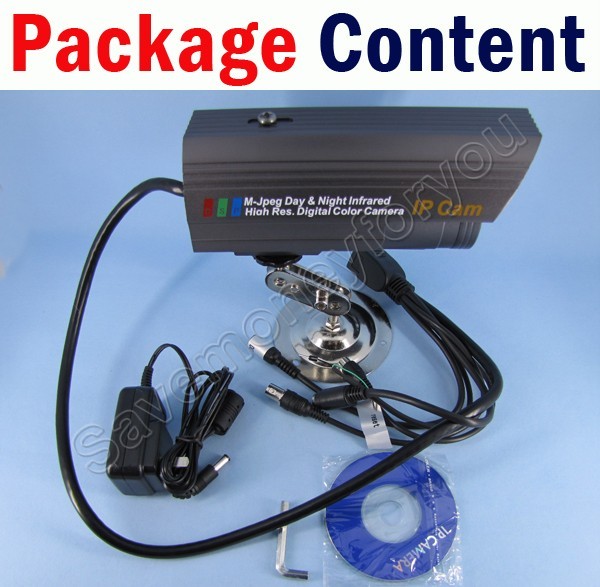
Livrée avec un CD ROM contenu les fichiers nécessaires, l'installation est très aisée. Il suffit de la fixer a l'endroit choisi grâce au système de fixation (3chevilles - 3 visses) et puis de l'orienter et de serrer les deux visses pour la bloquer et c'est fini ( environ 10min).
Pour les branchements : j'ai tirer un câble 2*0.75mm de ma boite à fusibles jusqu'à l'endroit souhaité, j'ai donc couper le câble d'alimentation fourni pour le rallonger, effectué les soudures et appliqué de la gaine thermoretractable.
/!\ IMPORTANT Configuration :
Avant tout çà, je vous conseille de la configurer directement près du pc ou routeur. sinon le wifi n'est pas correctement détecté! il suffit de la brancher sur le secteur et au routeur à l'aide d'un câble RJ45, exécuter le software DevFind, il va détecte la caméra, lancer la page de configuration de celle-ci via IE (firefox ne passe pas ;) ) il suffit d'indiquer l'adresse de la camera du type : 192.168.2.80:port(80) - la par défaut vous arrivez sur la page d'identification : login : admin pass : laissez vide.
Et ensuite la caméra s'affiche, un conseil pour la fréquence indiquez air libre au lieu de 50HZ.
cliquez ensuite sur la bouton du dessous pour rentrer dans la config :

Ensuite dans Lan sans fil :

Cliquez sur scan, il découvre votre réseau et indiquez la clé WPA ou autre s'il y en a une . Cliquez ensuite sur Envoyer.
Essayer maintenant de débrancher le câble réseau et de ré accéder à la caméra, si çà fonctionne c'est qu'elle est configurée correctement, sinon vérifier clé de cryptage et adresse, si DevFind ne trouve rien essayer de rebrancher le câble et de répéter l'opération depuis la début.
Il vous est bien entendu possible de modifier adresse de la caméra ainsi que le port de communication.
Le tout étant terminé, vous pouvez replacer votre caméra à l'extérieur maintenant et la fixer sans soucis. Vous pouvez toujours y accéder via Internet Explorer, si vous disposez de plusieurs camera il suffit d'indiquer plusieurs adresses différentes (qui se suivent de préférence, c'est plus facile pour la configuration).
Test avec le software fourni
De jour :

De nuit :
 Intégration dans HSTouch :
 Dans votre page HSTouch, insérez une images
Renseigner les champs suivants :
ImageNormal : http://user:password@ip:port/snapshot.cgi ensuite la case "Isvideo"=true Et voilà ! C'est terminé !
Si vous avez de soucis n'hésitez pas à me contacter, j'ai pas mal galérer au départ aussi.


/http%3A%2F%2Fimg26.imageshack.us%2Fimg26%2F2687%2Fcapt100428091157009.jpg)
/http%3A%2F%2Fimg36.imageshack.us%2Fimg36%2F5209%2Fcapt100428091157003.jpg)
![[Test] Giada Slim PC](https://image.eklablog.com/uXfcknCZy2tMqjWS6mKn2KPJKTE=/400x260/smart/filters:no_upscale()/http%3A%2F%2Fimg379.imageshack.us%2Fimg379%2F5782%2Fdsc02152.jpg)
![[Test] Ecran LCD Packard Bell Viseo 200T](https://image.eklablog.com/zzSXloRhiToLeLr-wcCMEIFymQE=/400x260/smart/filters:no_upscale()/http%3A%2F%2Fimg695.imageshack.us%2Fimg695%2F8105%2Fdsc02145x.jpg)